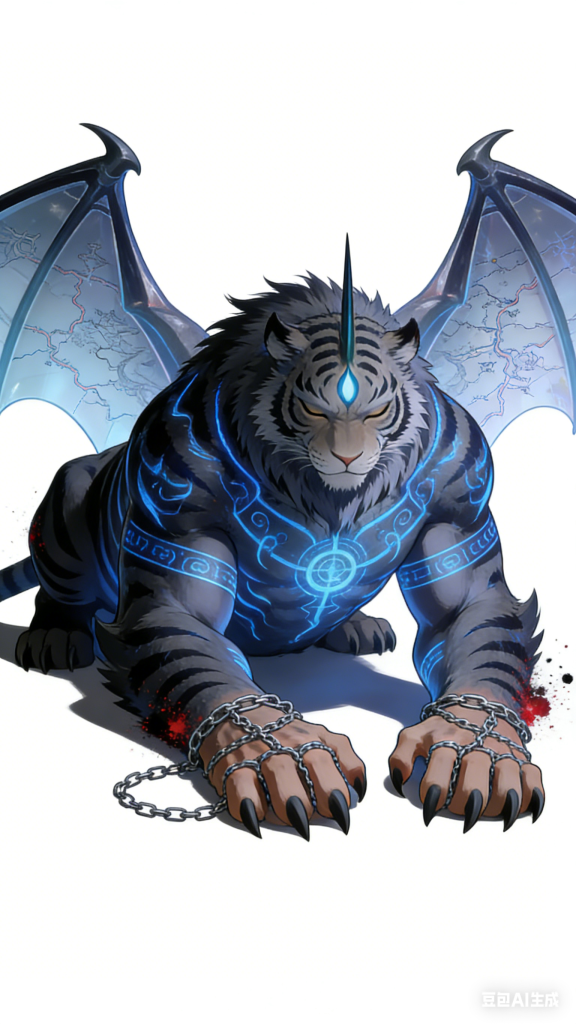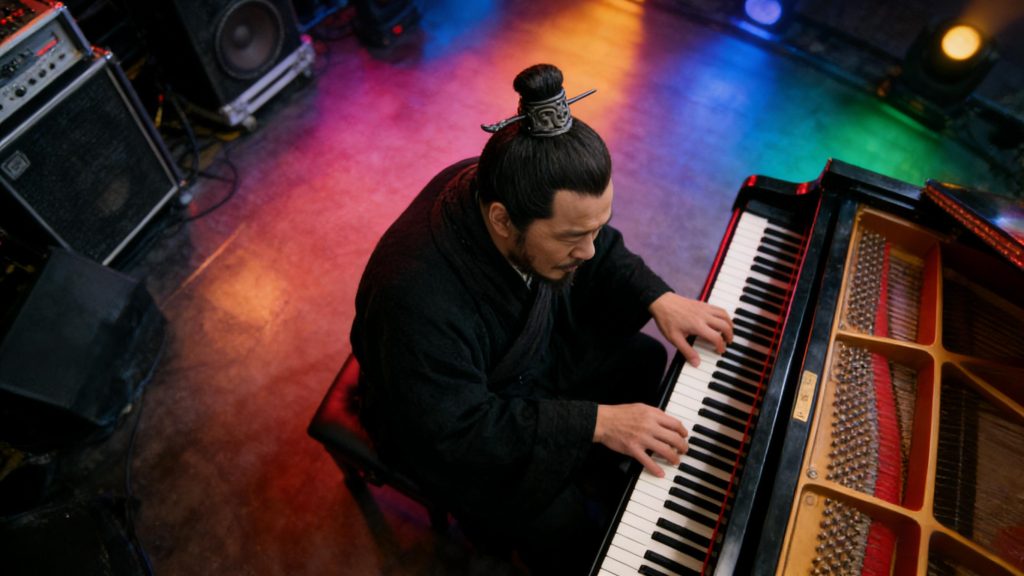





![图片[1]-0 基础也能玩!用 ComfyUI 整合包 1 小时搞定 AI 二创视频-必智轻创](https://bizh88.com/wp-content/uploads/2026/02/806-1024x576.png)
![图片[2]-0 基础也能玩!用 ComfyUI 整合包 1 小时搞定 AI 二创视频-必智轻创](https://bizh88.com/wp-content/uploads/2026/02/804-1024x576.png)
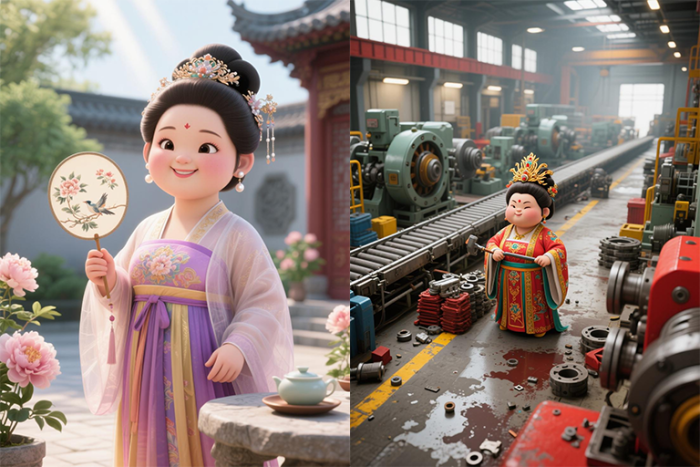
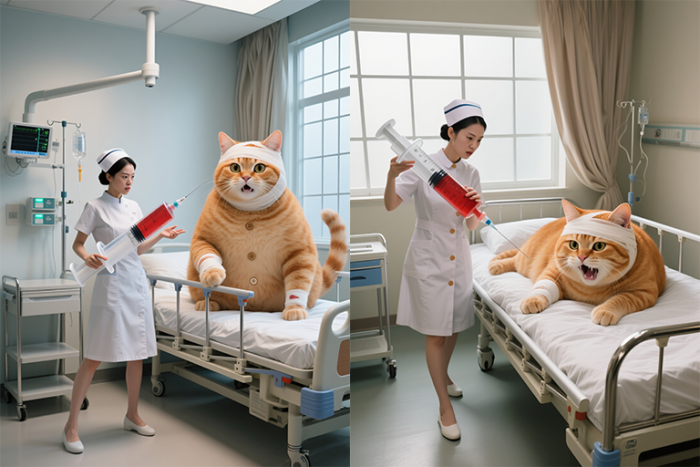
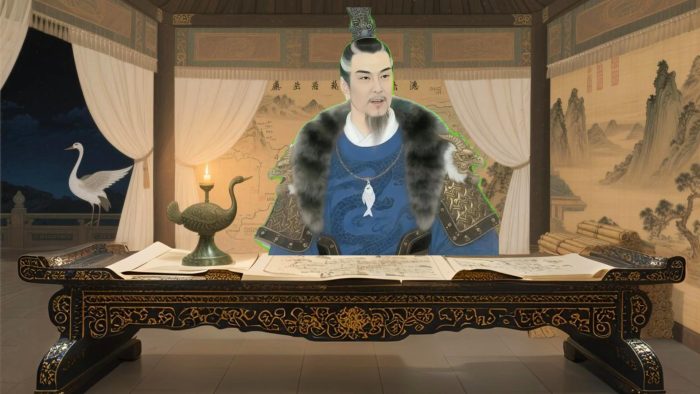
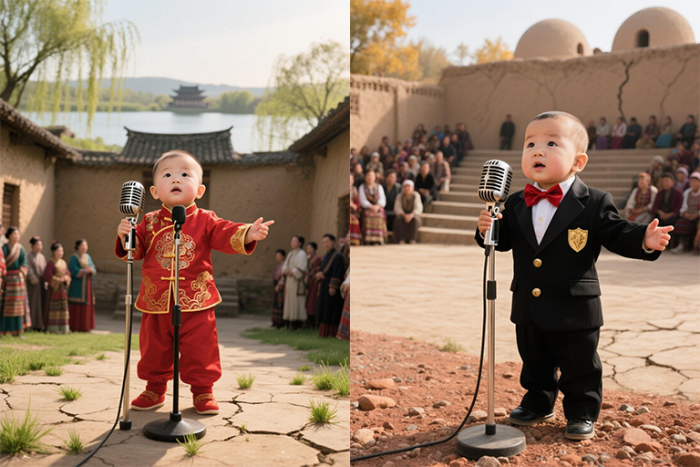
还在羡慕别人用 AI 做的精彩二创视频?其实你也可以!今天就给大家带来这款「必智云蜂鸟 ComfyUI 二创整合包」的保姆级教程,0 基础也能跟着做,1 小时就能产出第一条 AI 二创作品。
🎯 准备工作:先把工具包安排上
这款整合包已经帮你把所有需要的模型、工作流、素材都打包好了,不用再自己到处找资源。
- 硬件建议:3060 以上 N 卡、12G 显存、32G 内存、250G 固态硬盘(必须满足)
- 包含内容:安装文件 + 详细视频教程 + 预设工作流 + AI 模型 + 素材库
- 获取方式:网盘 + 飞书双渠道发货,下载解压就能用
🚀 第一步:10 分钟完成安装
- 解压下载好的整合包,找到「01. 安装」文件夹,运行安装程序,全程默认下一步即可。
- 安装完成后,打开「04. 软件」文件夹,启动 ComfyUI 主程序。
- 等待程序加载完成,在浏览器里打开提示的本地地址(通常是
http://127.0.0.1:8188),就进入操作界面了。
🎬 第二步:跟着工作流,一键生成视频
这个整合包的核心就是预设好的工作流,不用自己拼节点,直接加载就能用。
- 加载工作流在左侧「工作流」面板中,找到「影视人物替换教程」分类,这里有 7 个常用工作流:
- 图片去水印
- 视频分镜头去水印
- Qwen 单图生成 15 个不同角度
- Qwen2511 图片人物替换
- WanAnimate 单人人物替换
- WanAnimate 动作迁移
- 多人参考 SCAIL
- 以「WanAnimate 动作迁移」为例
- 选中「6.WanAnimate 动作迁移工作流.json」,双击加载到画布。
- 在工作流中找到 “输入视频” 节点,上传你准备好的原视频(比如一个人物大笑的片段)。
- 找到 “参考图片” 节点,上传你想要替换成的目标人物图片(比如一个虚拟偶像)。
- 点击生成点击右上角的「Queue Prompt」按钮,程序就会自动运行,稍等几分钟,就能在右侧看到生成的新视频了。
✨ 进阶玩法:解锁更多二创可能
- 多人替换:使用「7. 多人参考 SCAIL」工作流,可以同时替换视频里的多个人物。
- 生成多角度素材:用「3.Qwen 单图生成 15 个不同角度」工作流,给一张参考图生成 15 个不同角度的图片,让你的二创素材更丰富。
- 视频去水印:先用「2. 视频分镜头去水印」处理原视频,再进行人物替换,效果会更干净。
💡 新手避坑指南
- 显存不足怎么办:如果遇到报错,先关闭其他占用显卡的程序,或者在设置里降低生成分辨率。
- 生成速度慢:这是正常现象,AI 生成视频本身就比较耗时,耐心等待即可。
- 效果不满意:可以多换几张参考图试试,或者调整工作流里的参数,比如 “相似度”“融合度” 等。
© 版权声明
文章版权归作者所有,未经允许请勿转载。
THE END